

惠众资料库
2026年05月13日 02:58发布
前言:
大家好,这里是惠众资料库,不知道大家有没有过这样的体验:读一篇外文文献,网页里的单词能划词翻译,但PDF文档或软件界面里的文字却没法直接选中;图片里有一段重要文字,手工打字录入费时又费力;想对比不同翻译引擎的结果,还得在不同网页间来回切换
日常学习和工作中,阅读外文资料、识别图片文字几乎是我们绕不开的需求,但市面上翻译软件要么功能单一,要么需要注册付费,翻译、OCR软件来回切换,越用越繁琐,效率大打折扣
今天就给大家推荐一款亲测好用的桌面翻译利器——STranslate,一款开箱即用的翻译与OCR工具,主打“即开即用、即用即走”的设计理念,让你一个软件搞定翻译+文字识别的全套需求
软件介绍:
STranslate是一款为Windows用户设计的免费开源的翻译和OCR工具,基于WPF技术开发,提供了一种高效且直观的方式来翻译和识别屏幕上的文字,更难得的是,它遵循MIT开源协议,完全免费,没有任何广告弹窗。
丰富好用的功能
STranslate的核心功能相当全面,日常使用场景基本都覆盖到了:
划词翻译:在任意界面(网页、PDF、编辑器、Word文档)选中文字,按下快捷键即可直接翻译,可以说是阅读外文资料的神器
截图翻译:遇到软件界面、图片里那些无法选中复制的文字,截图后自动识别并翻译,效果立竿见影
离线OCR识别:基于百度开源的PaddleOCR框架,即使没有网络也能识别图片中的文字,支持中英日韩等多种语言
多翻译引擎聚合:整合同步DeepL、Google、百度、腾讯、阿里、OpenAI等近20种翻译服务,翻译时可以同时对比多个引擎的结果,选择最准确的那个
多模式输入:支持输入翻译、监听剪贴板即时翻译、监听鼠标划词、快捷键组合输入等多种方式,想怎么翻就怎么翻
文档翻译:支持TXT、Word、PDF等格式文档的翻译,直接把文件拖拽进去即可处理,省去了复制粘贴的麻烦
TTS语音朗读:集成Edge TTS高质量语音合成引擎,支持多国语言朗读,单词怎么读、句子怎么发音,一“听”便知
使用方法:
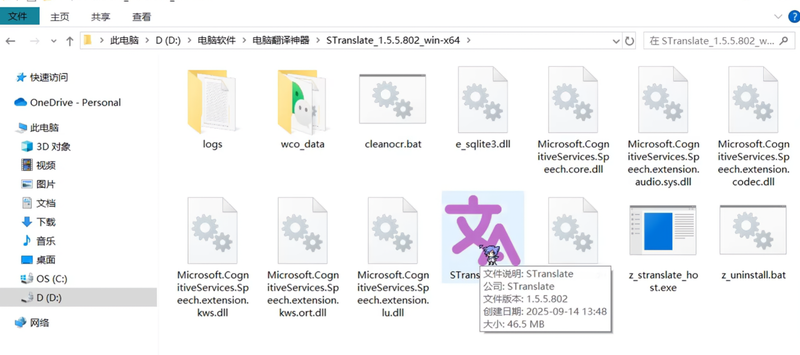
下载安装包后解压出来,双击启动程序即可运行,免安装版本
常规选项菜单:可以进行开机启动,软件语言,主题,字体选项等设置
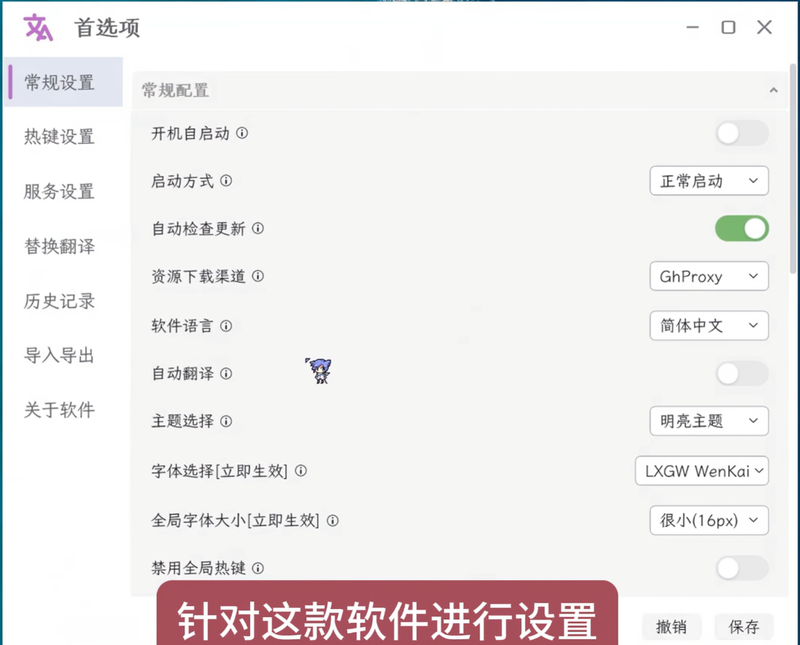
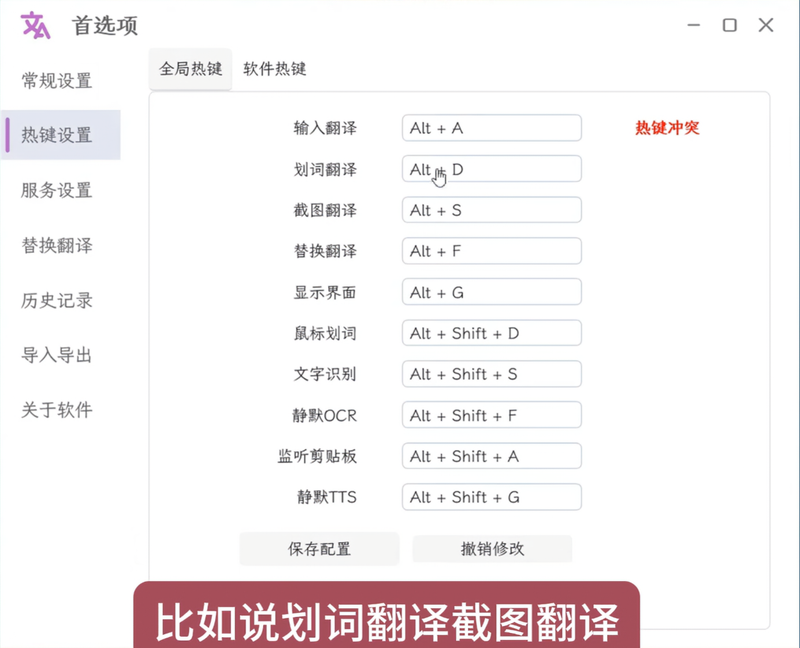
热键设置:设置各种功能的快捷键,直接按快捷键即可实现对应的功能
1. 选取文字直接翻译——划词翻译
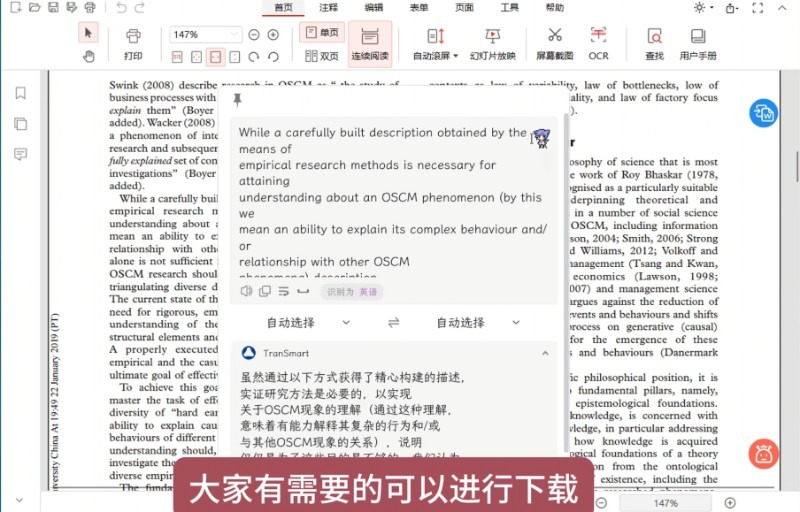
用鼠标选中需要翻译的文字,按下 Alt + D,立即弹出翻译结果。看网页、读PDF、写邮件的时候,这个功能能帮你省下一大半查词的时间
2. 无法复制的文本——截图翻译
按下 Alt + S,鼠标框选屏幕上需要翻译的区域,软件会自动识别区域内的文字并展示翻译结果-7。在翻译软件界面、图片中的说明文字等时候尤其好用。
3. 识别图片或扫描件里的文字——OCR文字识别
按下 Alt + Shift + S,框选需要识别文字的区域,即可将图片中的文字摘取出来,结果支持一键复制或一键翻译
4. 守株待兔式翻译——监听剪贴板
开启监听剪贴板模式后,系统会持续监控剪贴板内容的变化。当用户复制任意文本内容时,STranslate会自动捕获这些文字并进行即时翻译,无需额外的粘贴操作
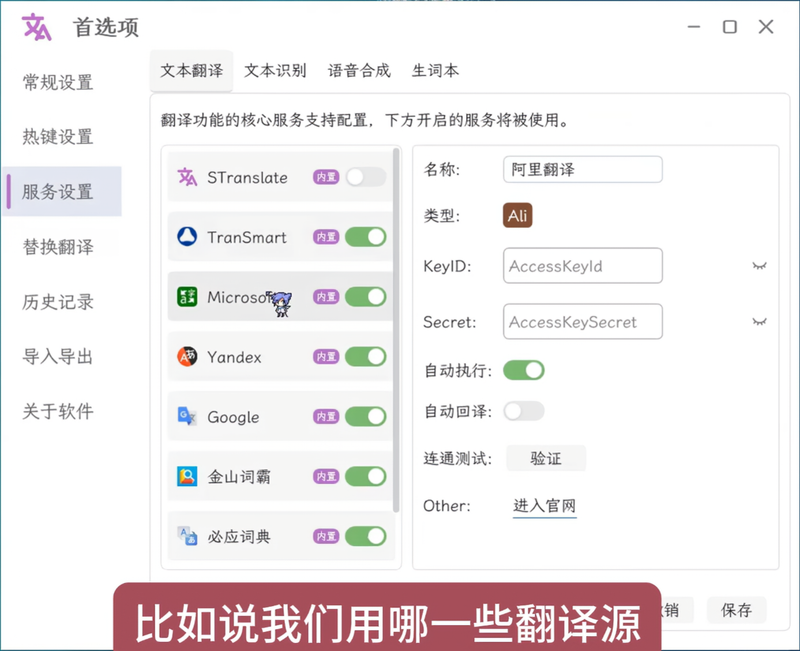
服务设置:可以设置文本翻译的不同翻译服务,想要哪种翻译源就开启哪种,
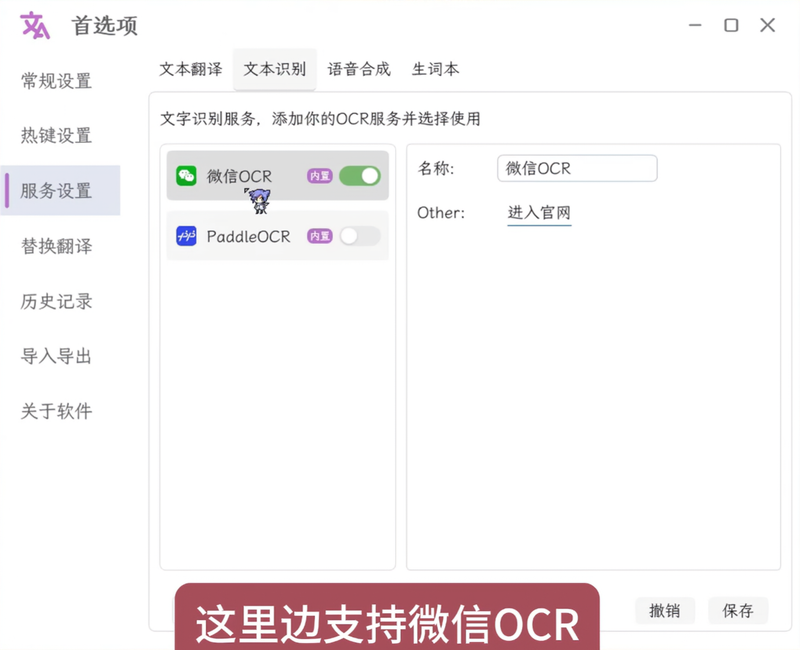
服务设置:文本识别,支持OCR文本提取功能
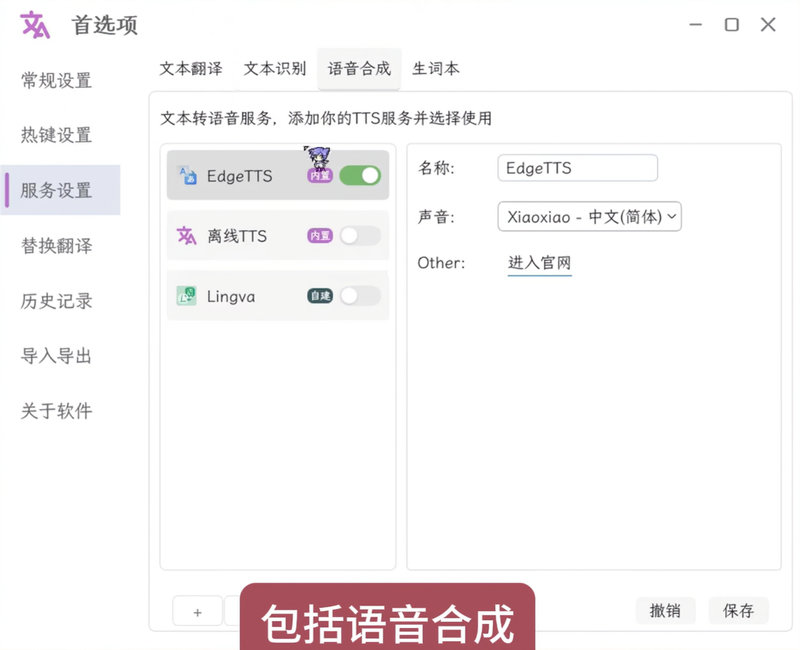
服务设置:语音合成功能,文本转语音服务,
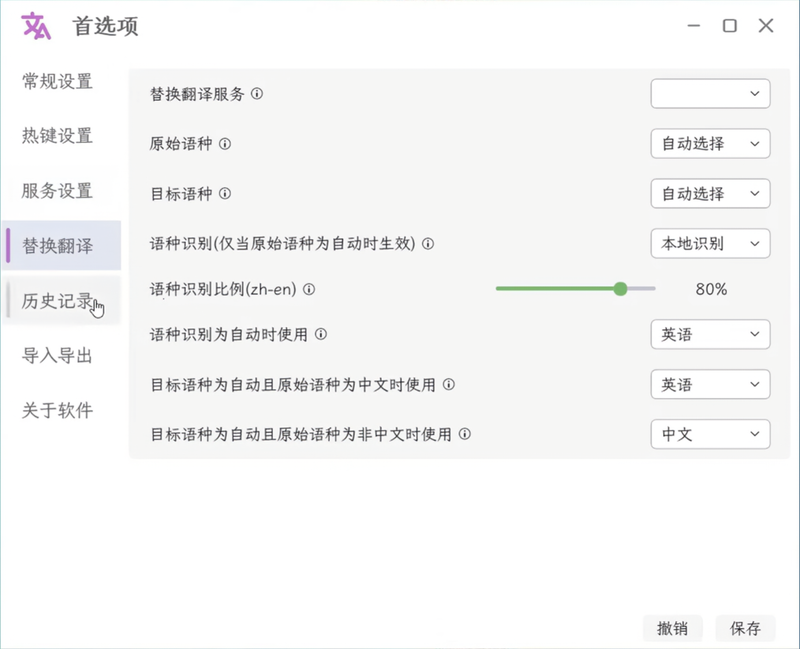
替换翻译:可以选择原始语种,目标语种,
划词翻译:选中屏幕上显示的内容进行划词翻译。
结语:
STranslate将翻译和OCR两大功能深度融合,以“即开即用、一键触发”为核心逻辑,尽可能缩短了“想到要翻译”和“得到结果”之间的每一步操作。无论是日常英语学习、阅读外文资料,还是图片文字识别、跨语言文案创作,它都能提供一站式解决方案
如果你也在寻找一款免费、轻量、好用且无广告的翻译工具,不妨试试STranslate——它可能就是你电脑里最实用的小工具之一
多功能免费AI实时翻译软件 软件下载(软件编号:0031)
© 版权声明
文章版权归作者所有,未经允许请勿转载。
THE END
喜欢就支持一下吧